
最新稳定版
最近迭代- 优化 Windows 桌面端启动速度,冷启动缩短约 25%
- 视频会议新增「共享窗口自动裁剪」,会议屏共更清晰
- 改进跨设备端到端加密备份的恢复流程
- 修复群组超过 200 人时消息滚动卡顿的问题
LetsTalk 下载
这里是 LetsTalk 的官方下载入口,Windows 桌面版位于最前,随后是 macOS 桌面版、iOS 与 Android 移动客户端。 所有下载都经过官方 CDN 与数字签名,避免第三方来源潜在的篡改风险。

Windows 10/11
msi 官方签名

macOS 11+
通用二进制

iOS 14+
App Store 分发

Android 7+
Google Play 分发
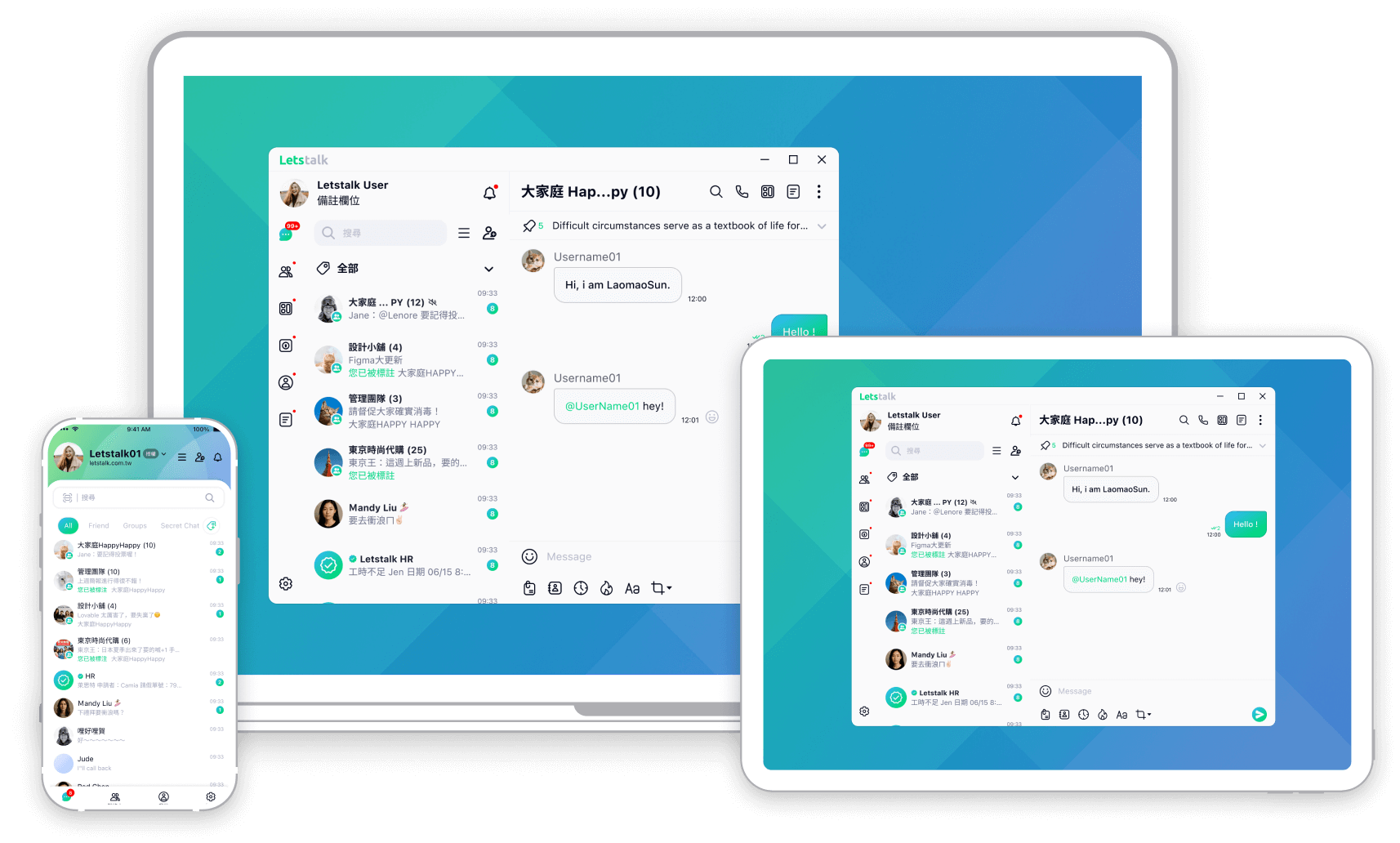
最新稳定版 · 官方签名
面向 Windows 10/11 的官方安装包,支持组织统一部署。
官方公证 · 通用二进制
适配 Intel 与 Apple Silicon 的通用 dmg 安装包。
官方 App Store 版本
通过 App Store 官方渠道下载,支持 iPhone 与 iPad。
官方 Play 版本
通过 Google Play 官方渠道下载,兼容主流安卓设备。
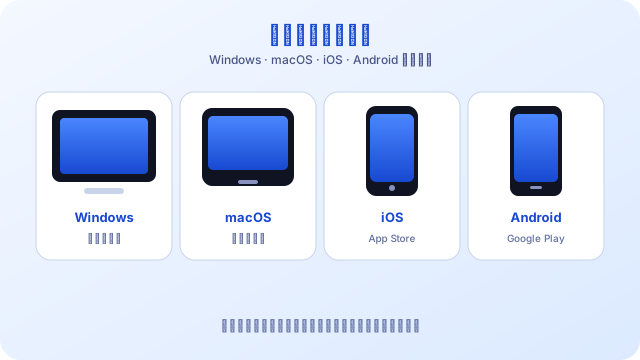
从选择平台到完成首次登录,只需要五步即可让 LetsTalk 加密即时通讯客户端 正常运行。以下步骤适用于 Windows、macOS、iOS 与 Android,均遵循端到端加密的默认策略。
打开 LetsTalk 下载页,根据日常办公终端选择 Windows、macOS、iOS 或 Android。企业统一部署时通常首选 Windows 桌面版。
点击对应平台的下载按钮,本站会通过官方 CDN 生成最新安装链接。Windows 会得到 .msi 安装包,macOS 会得到 .dmg 镜像,移动端会跳转到 App Store / Google Play。
Windows 用户双击 msi 安装包按向导完成即可;macOS 用户拖动 LetsTalk 图标到「应用程序」目录;移动端在应用商店点击「安装」即可。
首次启动 LetsTalk 后,通过邮箱或团队邀请链接登录,设备指纹会自动完成端到端加密密钥的初始化。
建议在「设置 → 安全与备份」中启用端到端加密备份,配置恢复密钥,避免更换设备后无法找回历史消息。
为了让 LetsTalk 在音视频会议、加密文件传输与多端同步中都保持稳定,我们对各平台的最低系统环境做了如下建议。 如果您的设备低于这些要求,仍然可以运行 LetsTalk,但可能会遇到性能或功能受限的情况。
LetsTalk 桌面端保持月度迭代节奏,移动端保持双周迭代节奏。以下是最近两个大版本的关键改动摘要, 完整更新日志请查看新闻资讯频道。
这里汇总了用户在下载与安装 LetsTalk 客户端过程中最常遇到的问题。 如果没有解答您的疑问,欢迎在常见问题页继续查看,或阅读新闻资讯栏目获取更多使用技巧。
推荐从 LetsTalk 官网下载页获取 Windows 与 macOS 客户端。所有安装包均由 dl-loading.top 官方 CDN 分发,并附带官方数字签名,可以避免第三方渠道二次打包带来的风险。
支持。LetsTalk Windows 桌面版针对 Windows 10 21H2 及以上环境进行了适配,Windows 11 是我们的重点测试系统,包括新的通知、任务栏与 DPI 缩放行为都会同步适配。
初次运行如果提示「无法验证开发者」,请在「系统设置 → 隐私与安全性」中允许 LetsTalk 运行,或使用鼠标右键点击应用图标并选择「打开」。这是 macOS 对首次运行应用的正常提示。
为了保障安全,我们推荐通过 App Store 与 Google Play 官方渠道下载 LetsTalk 移动客户端。这两个渠道会自动为您检查安装包签名与后续版本更新。
Windows 用户可以右键点击 .msi 文件 → 属性 → 数字签名,查看签名主体与颁发机构;macOS 用户可以通过「显示包内容 → 打开钥匙串访问」核对开发者证书,也可以观察系统是否弹出「已被公证」提示。
为了保证 LetsTalk 下载链接始终指向最新版本,本站的所有客户端下载都会通过 dl-loading.top 生成一次性 CDN 直链。该地址与 LetsTalk 官方使用同一批签名文件,可以放心下载。
不会。LetsTalk 客户端升级只会替换程序文件,本地端到端加密数据、账号信息与团队频道都不会被删除。如果启用了端到端加密备份,即使更换设备也可以从备份中恢复。